
[PR]この記事には広告(アフィリエイトリンク)を含む場合があります。
リンクを通じて商品・サービスをご購入いただいた場合、当サイトに報酬が発生することがあります。
ただし、掲載内容や評価は広告報酬の有無にかかわらず、読者の不利益にならないよう、用途、安全性、保証、サポート、回収体制を重視して整理しています。
価格、仕様、キャンペーン、保証内容、在庫状況は変更される場合があります。購入前には、必ずメーカー公式サイトや正規販売店で最新情報を確認してください。
こんにちは、防災・ポータブル電源探究者、防災ポタ電探究+plus 運営案内人の「U.」です。
Jackery(ジャクリ)のポータブル電源を買ったものの、「アプリって何ができるの?」「Wi-Fiにつながらない…」「ログインのコードが届かない」と困っていませんか?
その気持ち、すごくよく分かります。ポータブル電源のアプリは、取扱説明書だけ読んでもピンとこない部分が多いんですよね。
画面の言葉も「バインド」「SSID」「ファームウェア」など、ふだん聞きなれないものばかり。
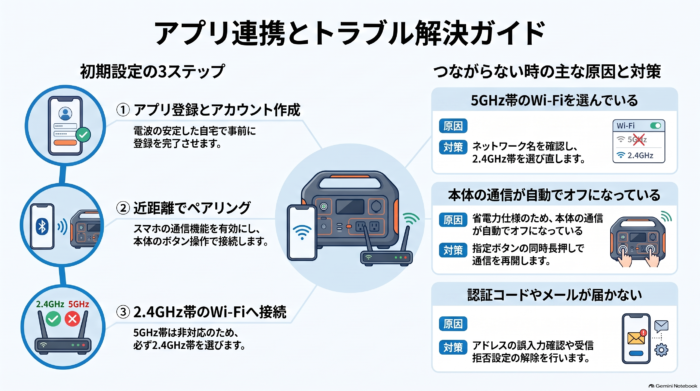
しかも、つまずきやすいポイントはある程度決まっていて、よくあるのがWi-Fiの電波の種類(2.4GHz帯)、本体の通信が自動でオフになる仕組み、認証メールが届かない問題の3つです。
逆に言うと、この3つを押さえておくだけで、アプリのトラブルの多くは自分で確認・解決しやすくなります。
私自身、阪神淡路大震災での被災や、台風による数日間の停電を経験してから「電気の残りが分かること」の大切さを身にしみて感じてきました。
停電中に、暗い部屋で本体の画面をのぞきこまなくても、手元のスマホで残量が分かる。
これだけで、気持ちの余裕がまったく違うんです。「あと何時間もつのか」が分からないまま過ごす夜は、それだけで心細いものです。
この記事では、Jackeryアプリでできること、スマホとの接続方法(Bluetooth・Wi-Fi)、そして「使えない」「つながらない」ときの対処法まで、順番に分かりやすくまとめました。
これからJackeryを買おうか迷っているあなたにも、「アプリ対応モデルを選ぶべきかどうか」の判断材料になるはずですよ。
出典:イメージ:防災ポタ電探究+plus 防災・ポータブル電源がある生活
記事のポイント
- Jackeryアプリでできることと防災で役立つ機能
- アプリ対応モデル・非対応モデルの違い
- BluetoothペアリングとWi-Fi接続の正しい手順
- ログインや接続ができない時の原因と対処法
出典:イメージ:防災ポタ電探究+plus 防災・ポータブル電源がある生活

Jackeryアプリとは?スマホ連携の基本
出典:イメージ:防災ポタ電探究+plus 防災・ポータブル電源がある生活
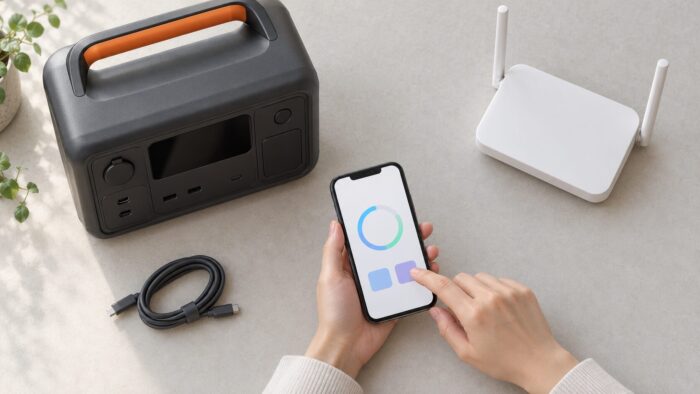
まずは、Jackeryアプリがそもそもどんなアプリなのか、そしてスマホとつなぐと何が変わるのかを整理していきます。
アプリでできることの全体像、防災の場面で特に役立つ機能、さらに「自分の持っている機種(買おうとしている機種)がアプリに対応しているか」の見分け方まで、ここでしっかり押さえておきましょう。
この章を読めば、「アプリってあったほうがいいの?なくてもいいの?」という疑問に、自分なりの答えが出せるようになるはずです。
Jackeryアプリでできること一覧
出典:イメージ:Jackery公式サイト
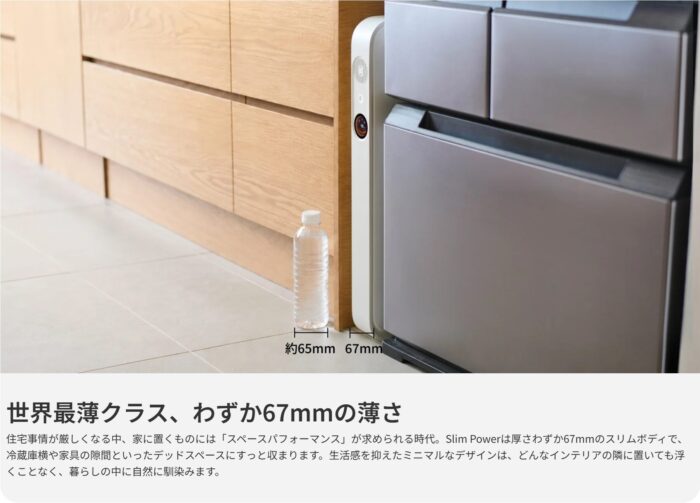
Jackeryアプリは、Jackeryのポータブル電源とスマホをBluetoothやWi-Fiでつないで、本体の状態を確認したり、設定を変えたりできる公式の無料アプリです。
App StoreやGoogle Playで「Jackery」と検索すると見つかります。
対応モデルを持っていれば、ストアからダウンロードしてすぐに使い始められます。
本体のボタン操作だけでは変えられない設定も、アプリからなら変更できるのが大きなポイントかなと思います。
機能の全体像や対応機種については、メーカー自身が詳しく解説しているので、気になる方は一度目を通しておくと安心です(出典:Jackery Japan公式『Jackeryアプリ』解説ページ)。
基本の機能は「見る」と「操作する」
出典:イメージ:防災ポタ電探究+plus 防災・ポータブル電源がある生活
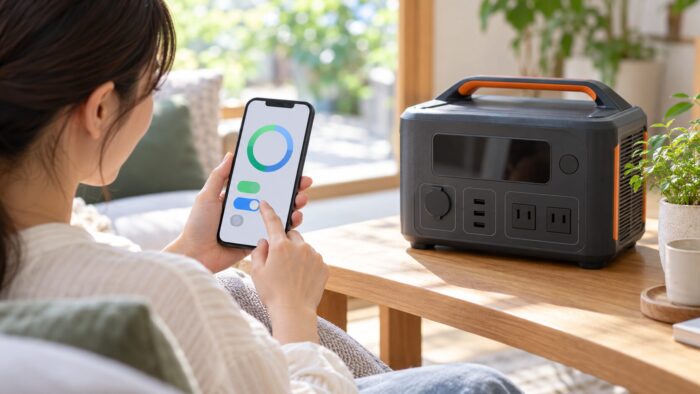
アプリでできることは、大きく分けると「本体の状態を見る」機能と「本体を操作・設定する」機能の2つです。
見る機能としては、バッテリー残量(%)、入力(充電)しているワット数、出力(給電)しているワット数、残りの使用可能時間などを画面で確認できます。
たとえば、ソーラーパネルで充電しているときに「今どれくらい発電できているか」を、パネルのそばまで行かなくても部屋の中から確認できるわけです。
冷蔵庫や電気毛布をつないでいるときは、「今何ワット使っていて、このままだとあと何時間もちそうか」の目安がひと目で分かります。
残り時間はその時点の使用状況から計算した目安なので、つないでいる機器の使い方が変われば表示も変わります。
操作する機能としては、AC出力やDC出力(USB含む)のオン・オフをスマホから切り替えたり、本体ディスプレイの点灯時間を設定したり、LEDライトをつけたり消したりできます。
ディスプレイの点灯時間は「2分」「2時間」「すぐ消す」などから選べるので、夜間に画面の光がまぶしいときにも便利です。
ほかにも、一定時間たつと主電源を自動で切る「自動電源オフ」や、小さな電力しか使っていない状態が続くと出力を止める「省エネモード」の設定もアプリから行えます。
自動電源オフの時間は、「2時間」「8時間」「12時間」「24時間」「しない」から選べます(出典:Jackery Japan公式『Jackery アプリの機能詳細と使い方、ポータブル電源との接続方法を徹底解説』)。
省エネモードは、出力が一定以下の状態が続いたときに、自動ですべての出力をオフにして電池のムダ使いを防ぐ機能です。オフになるまでの時間も「2時間」「8時間」「12時間」「24時間」「オフにしない」から選べます。
どのくらいの出力を「一定以下」とみなすかや初期設定は、機種によって違う場合があります。お使いの機種の取扱説明書で確認してください。
注意:省エネモードと「電気をあまり使わない家電」の相性
省エネモードはムダを防ぐ便利な機能ですが、消費電力の小さい機器や、冷蔵庫のように運転と停止をくり返す家電をつないでいると、「使っていない」と判断されて出力が止まってしまうことがあります。
夜通し動かしたい機器があるときは、アプリで省エネモードの設定を見直しておくと安心ですよ。
機種によって使える機能が違う
ここで注意してほしいのが、アプリ対応モデルでも、機種によって使える機能が違うという点です。
Jackery公式が公表している機能一覧をもとに、主な機能の対応状況を表にまとめました。
主なアプリ機能と対応機種(公式の機能一覧をもとに作成)
| 機能 | 240 New | 1000 New | 1500 New | 2000 New | 3000 New | 300 Plus | 600 Plus | 1000 Plus | 2000 Plus | 3600 Plus | 5000 Plus | 3000 Pro | 1500 Ultra | 900 | 1800 |
|---|---|---|---|---|---|---|---|---|---|---|---|---|---|---|---|
| 稼働状況の確認 | ○ | ○ | ○ | ○ | ○ | ○ | ○ | ○ | ○ | ○ | ○ | ○ | ○ | ○ | ○ |
| AC・DC出力のオン・オフ | ○ | ○ | ○ | ○ | ○ | ○ | ○ | ○ | ○ | ○ | ○ | ○ | ○ | ○ | ○ |
| ディスプレイのオン・オフ/タイマー | ○ | ○ | ○ | ○ | ○ | ○ | ○ | ○ | ○ | ○ | ○ | ○ | ○ | ○ | ○ |
| LEDライトのオン・オフ | ○ | ○ | ○ | ○ | ○ | ○ | ○ | ○ | × | ○ | ○ | × | ○ | ○ | ○ |
| 自動電源オフ・省エネモード | ○ | ○ | ○ | ○ | ○ | ○ | ○ | ○ | ○ | ○ | ○ | ○ | ○ | ○ | ○ |
| 静音モード | × | ○ | ○ | ○ | ○ | × | ○ | ○ | ○ | ○ | ○ | ○ | ○ | ○ | ○ |
| バッテリー節約モード(15〜85%) | × | ○ | ○ | ○ | ○ | ○ | ○ | ○ | ○ | ○ | ○ | ○ | ○ | ○ | ○ |
| 充電の上限・下限の調整 | × | × | ○ | × | × | × | × | × | × | ○ | ○ | × | ○ | × | × |
| 緊急充電モード | × | ○ | ○ | ○ | × | × | ○ | × | × | × | × | × | × | ○ | ○ |
| ソーラー発電分析 | × | × | ○ | × | ○ | × | × | × | × | ○ | ○ | × | ○ | × | × |
| スケジュール充電 | × | × | ○ | × | ○ | × | × | × | × | ○ | ○ | × | ○ | × | × |
| 自家発電充電モード | × | × | ○ | × | ○ | × | × | × | × | ○ | ○ | × | ○ | × | × |
| Wi-Fi MACアドレスの確認 | × | × | ○ | × | × | × | × | × | × | ○ | × | × | ○ | × | × |
| AC充電速度の設定 | × | × | ○ | × | × | × | × | × | × | ○ | × | × | × | × | × |
※アプリのアップデートで対応機能が変わることがあります。最新の対応状況は、必ずJackery公式サイトやアプリ内の表示で確認してください。
※240 Newの緊急充電モードは、アプリ解説ページの機能一覧では「×」ですが、240 Newの公式商品ページには「緊急充電(最速1時間)」の記載があります。2026年10月18日時点で情報が一致していないため、購入前にメーカーへ確認してください。
表を見ると分かるとおり、残量確認や出力のオン・オフ、ディスプレイ設定、自動電源オフ、省エネモードといった基本機能は、アプリ対応モデルならほぼ共通で使えます。
一方で、ソーラー発電の記録や、時間を決めて充電する「スケジュール充電」などの高度な機能は、1500 Newや3000 New、3600 Plus、5000 Plus、1500 Ultraといった一部の上位モデルに限られています。
また、2000 Plusや3000 ProのようにLEDライト自体が付いていない機種は、当然ながらライトの操作メニューも出てきません。
上位モデルだけの高度な機能
上位モデルで使える機能も、少しだけ中身を見ておきましょう。
ソーラー発電分析は、ソーラーパネルで発電した電気の量を、日・週・月・年ごとにグラフで記録してくれる機能です。
どの季節にどれくらい発電できているかが分かるので、「冬場はパネル1枚では足りないかも」といった判断材料になります。
スケジュール充電は、曜日や時間帯を決めてコンセントから充電できる機能です。
電気料金の安い時間帯に充電するといった使い方ができますが、日付をまたぐ設定はできない、残量がかなり少なくなると時間外でも一定量まで自動で充電される、といった細かいルールがあります。
また、スケジュール充電・自家発電モード・省エネモードは同時に使えない組み合わせもあるので、設定前にアプリの説明をよく読んでおきましょう。
自家発電充電モードは、ソーラーパネルとコンセントの両方から充電できる環境で、「停電に備えて残しておく電気」と「ふだん太陽光で使う電気」の割合を調整できる機能です。
AC充電速度の設定は、コンセントから充電するときのワット数を自分で決められる機能で、家のブレーカーに余裕がないときに役立ちます。
豆知識:電気代の節約は「計算」で判断を
スケジュール充電で安い時間帯に充電すれば、電気代を抑えられる可能性はあります。
ただ、充電や放電のときには電気のロスが出るので、料金の差が小さいと思ったほど節約にならないこともあります。
本体の購入費や電池の劣化まで考えると、「節約のため」だけで判断するのはおすすめしません。
あくまで防災用の電源を日常でも活かす、くらいの気持ちで使うのがちょうどいいかなと思います。
その他の便利な機能
QRコードを使って家族のスマホと本体を共有する機能、温度表示の単位やアプリの言語の設定、製品仕様や取扱説明書の確認もアプリからできます。
家族で共有しておけば、あなたが外出中でも、家にいる家族のスマホから残量などを確認できます。
共有した側のスマホでどこまで操作できるかは、アプリの表示で確認しておくと安心です。
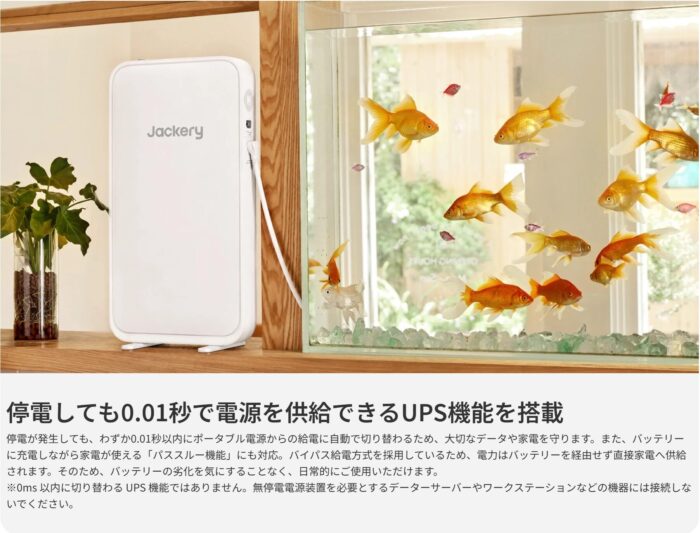
Jackeryの公式アプリ紹介ページでは、バッテリー残量の低下(20%以下)、満充電、UPS(停電時の切り替え)の発生などをプッシュ通知で知らせる機能も案内されています(出典:Jackery Japan公式『Jackery App』)。
通知の対象や表示のされ方は機種やアプリのバージョンで変わることがあるので、スマホの通知設定とあわせてアプリ内で確認してみてください。
取扱説明書をアプリ内で見られるのも、地味にありがたいポイントです。
紙の説明書はいざという時に限って見つからない、なんてことはよくありますからね。
そして見落としがちなのが、ファームウェア(本体の中で動いている制御プログラム)の更新です。
不具合の修正や動作の改善がアプリ経由で届くので、アプリにつないでおくこと自体が、本体を良い状態に保つことにつながります。
アプリがない機種では、こうした改善を受け取る手段が限られてしまう点も、知っておいて損はないと思います。
◆「U.」(防災ポタ電探究+plusのサイト運営責任者)のワンポイントアドバイス
Jackeryアプリは、他社のアプリと比べると「できることがシンプル」と言われることが多いです。
ただ、防災用途で本当に必要なのは、残量がすぐ分かることと、電池を長持ちさせる設定ができること。
この2つがしっかり押さえられているので、私は「必要十分」だと考えています。
多機能さより、迷わず使えるかどうか。あなたはどちらを重視しますか?
防災で役立つバッテリー節約・静音モード
出典:イメージ:防災ポタ電探究+plus 防災・ポータブル電源がある生活
アプリの機能の中でも、私が防災目線で特に大事だと思っているのが「バッテリー節約モード」と「静音(サイレント)充電モード」、それから「緊急充電モード」です。
この3つは基本的にアプリからしか設定できないので、アプリ対応モデルを選ぶ大きな理由になります。
どれも「ふだんの管理」と「いざという時の使い方」をつなぐ機能なので、ひとつずつ見ていきましょう。
バッテリー節約モードで電池を長持ちさせる
バッテリー節約モードをオンにすると、充電の上限が85%に制限されます。Jackeryの公式ブログでは、85%で充電が止まり、80%を下回ったときだけ充電を再開すると説明されています(出典:Jackery Japan公式ブログ『Jackery(ジャクリ)は壊れやすいって本当?』)。
なお、アプリ解説ページの機能一覧では、このモードは「バッテリー節約モード(15%-85%)」と書かれています。下限側の細かい動きは機種によって違う可能性があるので、取扱説明書で確認してください。
リチウムイオン電池は、満充電(100%)に近い状態や、空っぽ(0%)に近い状態が続くと劣化が進みやすい性質があります。
スマホの電池を長持ちさせるために、充電の上限を設定する機能があるのと似た考え方ですね。
その「電池にとってしんどい領域」を自動で避けてくれるのが、このモードなんです。
Jackeryは、このモードを使うことで「バッテリー寿命が通常の1.5倍に延びる効果が期待できます」と案内しています(同上)。これはメーカーが示している見込みで、第三者の検証結果として公表されたものではありません。
ただし、これはあくまでメーカーが示している一般的な目安で、使い方や保管温度によって結果は変わります。
1500 New、3600 Plus、5000 Plus、1500 Ultraでは、上限・下限の数値を自分で調整できるのも便利なところですね。
たとえば「上限をもう少し高くしたい」「下限を高めにして、非常用に多めに残しておきたい」といった、自分の使い方に合わせた調整ができます。
防災用途での使い分けのコツ
ふだんの保管中はバッテリー節約モードをオンにして電池を守り、台風が近づいているときなど「できるだけ多く電気をためておきたい」場面では一時的にオフにして100%まで充電する。
この切り替えがスマホひとつでできるのが、アプリ対応モデルの強みです。
ここで一つ、防災目線での注意があります。バッテリー節約モードがオンのままだと、充電は85%で止まります。
つまり、電池を守るかわりに、本来の容量をすべて使えるわけではない状態なんです。
突然の地震のように「準備する時間がない災害」もあるので、モードのオン・オフは季節や天気予報と合わせて意識しておくのがおすすめです。
あなたの住んでいる地域では、どんな災害が多いでしょうか?
台風のように予測できる災害が多いのか、地震のように突然来る災害が心配なのかで、ふだんの設定の考え方も少し変わってくるかなと思います。
静音充電モードは夜間や車中泊の味方
コンセントから急いで充電すると、本体の中が熱くなり、冷却ファンが回って音が出ます。
静音充電モードをオンにすると、充電スピードをあえて落として発熱を抑え、ファンの音を小さくできます。
Jackeryは動作音を30dB未満(夜間のささやき声くらい)に抑えると案内しています。
避難生活や停電中の夜、家族が寝ている部屋で充電したいときって、意外と音が気になるものなんですよね。
停電中は冷蔵庫やエアコンの音もなく、家の中が本当に静かになります。
その静けさの中で「ブーン」とファンが回り続けると、思った以上に耳につくものです。
充電に時間はかかるようになりますが、夜は静音、昼は通常と使い分けると快適かなと思います。
車中泊でも同じで、狭い車内では小さな音でも気になりがちなので、寝る前に静音モードへ切り替えておくと眠りやすくなるかもしれません。
なお、240 Newと300 Plusは静音モードに対応していないので、ここは購入前に確認しておきたいポイントです。
緊急充電モードで「今すぐ充電したい」に応える
逆に、台風の接近前や出発直前など、とにかく早く充電を終わらせたいときに使うのが緊急充電モードです。
対応機種では、通常より短い時間で充電が完了します(公式の目安は、機種によって約1時間から2時間弱まで幅があります)。
ただし、充電時間は残量や室温、コンセントの状態によって変わるので、表示されている時間はあくまで目安として考えてください。
電池への負担を考えると、ふだんは通常の充電、いざという時だけ緊急充電、という使い方がおすすめです。
アプリの機能一覧で対応となっているのは、1000 New、1500 New、2000 New、600 Plus、900、1800などです。
公式の商品ページでは、たとえば1000 Newは最短60分、1500 Newは最短80分、2000 New V2は約1.7時間と案内されています。1000 New V3も緊急充電モードで約50分と案内されていますが、これはACとソーラーまたはDC入力を同時に使った場合の最短時間です。
240 Newは、機能一覧と商品ページで記載が食い違っています(上の表の注記を参照)。
「台風が来る前日に、仕事から帰ってできるだけ早く充電を終わらせたい」というような場面を想像すると、この機能のありがたさが分かるはずです。
注意:高出力の充電はコンセントまわりにも気を配って
急速充電中はコンセントに大きな電流が流れます。
延長コードのタコ足配線は避け、壁のコンセントに直接つなぐなど、取扱説明書の指示に従ってください。
同じ回路で電子レンジやドライヤーなどを同時に使うと、ブレーカーが落ちることもあります。
防災で役立つ3つのモードの使い分け早見表
| モード | 主な効果 | おすすめの場面 | 気をつけたい点 |
|---|---|---|---|
| バッテリー節約モード | 充電の上限を85%にして電池を守る(機能一覧の表記は15%-85%) | ふだんの保管中、毎日使う運用 | 災害前は一時的にオフにして満充電に |
| 静音充電モード | 充電速度を落としてファンの音を抑える | 夜間の充電、車中泊、避難生活 | 充電時間が長くなる |
| 緊急充電モード | 通常より短時間で充電する | 台風接近前、急な外出前 | 電池やコンセントへの負担が大きくなりやすい |
アプリ対応モデルと非対応モデルの見分け方
出典:イメージ:防災ポタ電探究+plus 防災・ポータブル電源がある生活
ここ、購入前の人には一番大事なところかもしれません。
Jackeryのポータブル電源は、すべてのモデルがアプリに対応しているわけではありません。
「Jackeryならどれでもアプリが使える」と思って買ってしまうと、あとでがっかりすることになりかねないので、ここはしっかり確認しておきましょう。
公式が示している対応モデル
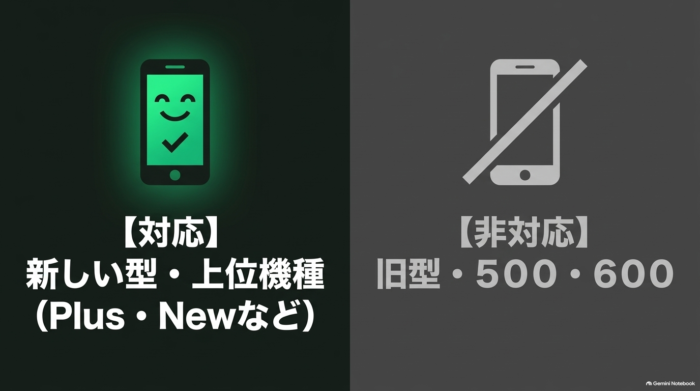
Jackery公式は、「3000 Pro」と「Plusシリーズ」「Newシリーズ(500 New・600 Newを除く)」がアプリに対応していると案内しています。
公式の機能一覧に載っている主なモデルは、240 New、1000 New、1500 New、2000 New、3000 New、300 Plus、600 Plus、1000 Plus、2000 Plus、3600 Plus、5000 Plus、3000 Pro、1500 Ultra、900、1800です。
また、2026年に登場した1000 New V3も、Wi-FiとBluetoothに対応していると公式の商品ページで案内されています。
ちなみに、アプリ対応モデルは基本的に「BluetoothとWi-Fiの両方」に対応していて、「Bluetoothだけ対応」という区分は公式には示されていません。
アプリに対応していない主なモデル
出典:イメージ:防災ポタ電探究+plus 防災・ポータブル電源がある生活
一方で、Newシリーズでも500 Newと600 Newはアプリ非対応です。
名前に「New」が付いているからといって、アプリが使えるとは限らないんですね。
さらに、シリーズ名のない旧モデル(240、400、708、1000など)や、3000 Pro以外のProシリーズ(1000 Pro、2000 Proなど)も、同じアプリ機能は使えません。
USB給電専用の小型モデルであるExplorer 100 Plusも、アプリには対応していません。
アプリ対応の見分け方まとめ
| 区分 | 主なモデル | アプリ |
|---|---|---|
| Newシリーズ | 240 New/1000 New/1000 New V3/1500 New/2000 New/3000 New | 対応 |
| Newシリーズ(例外) | 500 New/600 New | 非対応 |
| Plusシリーズ | 300 Plus/600 Plus/1000 Plus/2000 Plus/3600 Plus/5000 Plus | 対応 |
| Proシリーズ | 3000 Pro | 対応 |
| Proシリーズ(旧) | 1000 Pro/2000 Proなど | 非対応 |
| その他 | 1500 Ultra/900/1800 | 対応 |
| 旧モデル・小型 | 240/400/708/1000/Explorer 100 Plus など | 非対応 |
※V2・V3などの新しい世代や、販路限定モデルは対応状況が変わることがあります。購入前に必ず公式の商品ページで「アプリ対応」「Wi-Fi・Bluetooth対応」の記載を確認してください。
迷ったら商品ページの「通信機能」を確認
型番の数字だけで判断するのは危険です。
たとえば「240」と「240 New」、「1000」と「1000 New」と「1000 New V3」は、まったく別の製品で、アプリ対応の有無も違います。
見た目が似ていても、中身の世代がまったく違うことがあるんです。
確実なのは、公式サイトの商品ページや仕様表で「アプリ対応」「Wi-Fi」「Bluetooth」といった記載があるかどうかを見ることです。
家電量販店やネット通販の商品ページは、情報が古いまま残っていることもあるので、最終確認はメーカー公式で行うのが安心ですよ。
中古品やフリマで買う場合は、本体の型番ラベルを写真で確認させてもらうと安心です。
アプリ対応の有無に加えて、容量や出力も比べながら候補を絞りたい方は、Jackeryポータブル電源のおすすめモデルと選び方も参考にしてみてください。
手元の本体でできる簡単チェック
すでに本体を持っている場合は、電源を入れたときの画面を見てみてください。
アプリ対応モデルの多くは、起動直後の画面にWi-FiやBluetoothのアイコンが表示され、点滅します。
このアイコンがまったく表示されない場合は、アプリ非対応の可能性があります。
ただ、通信が自動でオフになっているだけ、というケースもあるので、気になる場合は取扱説明書や公式サイトで型番を確認するのが確実です。
◆「U.」(防災ポタ電探究+plusのサイト運営責任者)のワンポイントアドバイス
500 Newは容量と重さのバランスがよく、価格的にも手が届きやすいモデルです。
でも、アプリが使えないので、バッテリー節約モードや静音モードは設定できません。
「スマホで残量を見たい」「電池を長持ちさせる設定を使いたい」という人は、予算と相談しながらアプリ対応モデルも候補に入れておくと、あとで後悔しにくいと私は考えています。
逆に「キャンプで年に数回、スマホとライトを充電できれば十分」という人なら、アプリ非対応でも困ることは少ないはずです。
Jackeryアプリの使い方と初期設定
出典:イメージ:防災ポタ電探究+plus 防災・ポータブル電源がある生活
ここからは、実際にJackeryアプリを使い始めるまでの手順を解説します。
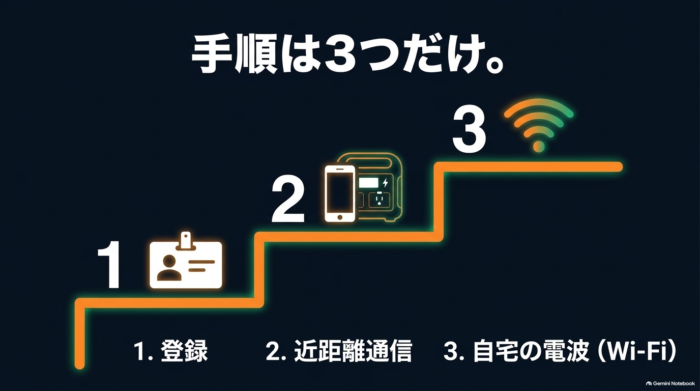
流れは「アプリのインストールとアカウント登録」→「Bluetoothでペアリング」→「Wi-Fi接続」の3ステップです。
この順番を守ることが、つまずかないための一番のコツですよ。
画面の文言や配置はアプリのバージョンによって少し変わることがありますが、流れそのものは大きく変わりません。
初期設定の全体像
| ステップ | やること | 必要なもの | 目安の時間 |
|---|---|---|---|
| 1. アプリ準備 | アプリのインストールとアカウント登録 | スマホ、メールアドレス、ネット環境 | 5分ほど |
| 2. ペアリング | Bluetoothで本体とスマホをつなぐ | 本体、スマホのBluetooth | 数分 |
| 3. Wi-Fi接続 | 家のWi-Fi(2.4GHz帯)に本体をつなぐ | Wi-Fiの名前とパスワード | 数分 |
※時間はあくまで一般的な目安です。通信環境によって変わります。
アプリのインストールとアカウント登録
出典:イメージ:防災ポタ電探究+plus 防災・ポータブル電源がある生活
まずは、スマホにアプリを入れて、アカウント(会員登録)を作るところから始めます。
アプリを入手する
iPhoneならApp Store、AndroidスマホならGoogle Playで「Jackery」と検索して、公式アプリをインストールしてください。
アプリの利用は無料です。
スマホのOSが古すぎるとインストールできないことがあるので、表示されない場合はストアのアプリ情報で対応OSを確認してみてください。
似た名前で「Jackery Home」という家庭用蓄電システム向けのアプリもありますが、ポータブル電源(Explorerシリーズなど)を使うなら、基本は「Jackery」のほうです。
取り違えると「デバイスが見つからない」となりがちなので、ここは注意しておきましょう。
また、ストアの検索結果には、公式以外の似た名前のアプリが表示される可能性もあります。
開発元がJackeryになっているかを確認してからインストールするのが安心です。
アカウントを作る手順
アプリを起動したら、「アカウント作成」をタップします。
最近のバージョンでは、ログイン時に国・地域を選ぶ画面が出ることがあるので、日本を選んでおきます。
次に、メールアドレス(または電話番号)を入力し、利用規約に同意して認証コードを送ってもらいます。
届いた確認コードをアプリに入力したら、パスワードを設定します。
パスワードは数字と記号を組み合わせた6〜16桁で作る必要があります。
確認のために2回入力して「OK」を押せば、登録は完了です。
パスワードは、ほかのサービスと使い回さないものにしておくと安心です。
そして、忘れないようにメモしておくこと。
災害時にスマホを買い替えたり、家族のスマホでログインしたりする場面もあり得るので、パスワードは紙に書いて、ほかの人の目に触れにくい場所に保管しておくのも一つの方法ですよ。
アカウント登録は「電波の安定した自宅」で済ませておく
キャンプ場や車の中など、電波が弱い場所で初めてログインしようとすると、通信が途切れて認証がうまくいかないことがあります。
買ったらまず自宅のWi-Fi環境で、アカウント登録と最初の接続まで済ませておくのがおすすめです。
メールアドレス選びもひと工夫
携帯電話会社のメールアドレス(キャリアメール)は、迷惑メール対策の設定によって認証コードのメールが届かないことがあります。
GmailやYahoo!メールなど、一般的なフリーメールを使うとスムーズに進みやすいです。
もしキャリアメールを使う場合は、事前に「@jackery.com」を含むアドレスからのメールを受信できるように設定しておきましょう。
キャリアメールは携帯会社を乗り換えると使えなくなることがあります。
ポータブル電源は何年も使う道具なので、長く使い続けられるメールアドレスで登録しておくのがおすすめです。
アカウント情報の扱いについて
アプリに登録したメールアドレスや電話番号は、サポートの連絡などにも使われます。
個人情報の取り扱いは、Jackeryのプライバシーポリシーに書かれているので、気になる方は登録前に一度読んでおくと安心です。
アプリストアの表示でも、データの扱いについての説明を確認できます。
Bluetoothでペアリングする手順

出典:イメージ:防災ポタ電探究+plus 防災・ポータブル電源がある生活
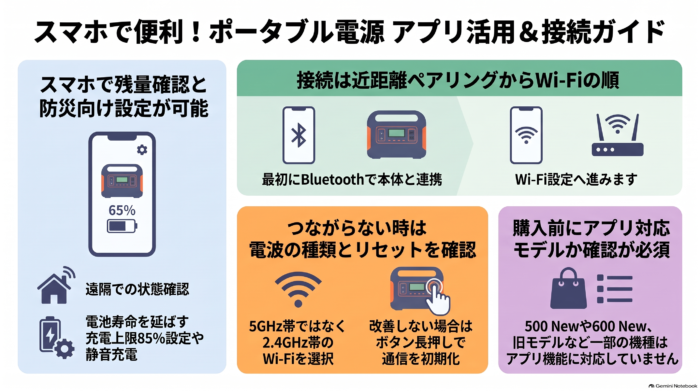
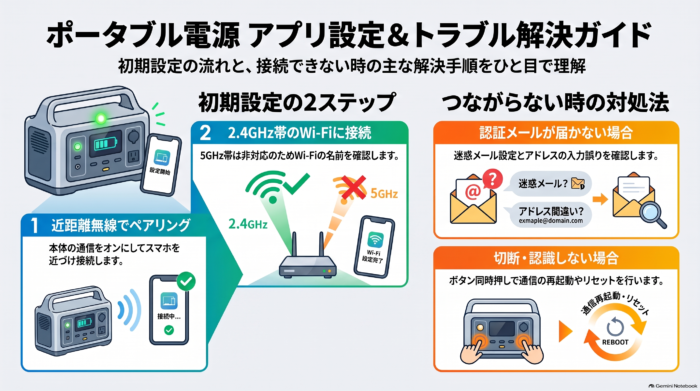
アカウントができたら、次はスマホとポータブル電源をBluetoothでつなぎます(ペアリング)。
最初の接続は必ずBluetoothからです。
Wi-Fiの設定情報も、このBluetooth接続を通して本体に送られる仕組みになっているからです。
つまり、Bluetoothでつながらないと、Wi-Fiの設定にも進めないということ。ここが最初の関門です。
ペアリングの流れ
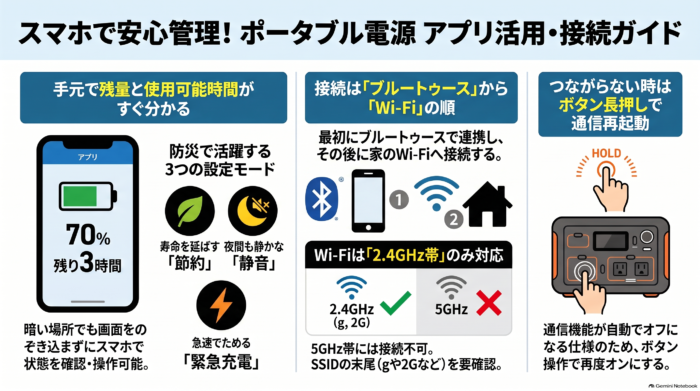
まず、スマホのBluetoothをオンにします。次に、ポータブル電源の電源ボタンを押して起動します。
本体の画面にあるWi-FiとBluetoothのアイコンが点滅していれば、ペアリングを待っている状態(ネットワーク設定モード)です。
アイコンが点滅していない場合は、本体の「DC/USB出力ボタン」と「AC出力ボタン」を同時に約3秒長押しすると、点滅状態に戻せます。
アプリのホーム画面で「追加」または右上の「+」をタップし、Bluetoothの使用許可を求められたら「OK」を押します。
近くにある機種名(シリアル番号付き)が表示されるので、自分の機種をタップします。
「正常にバインドしました。Wi-Fiを接続しますか?」と表示されれば、ペアリングは成功です。
「バインド」は、本体とあなたのアカウントをひも付ける、という意味だと思ってもらえればOKです。
本体アイコンの見方(一般的な例)
| アイコンの状態 | 意味 | 次にやること |
|---|---|---|
| 点滅している | 接続の準備中(ペアリング待ち) | アプリで「追加」をタップ |
| 点灯している | 接続済み | そのままアプリで操作できる |
| 消えている | 通信がオフ(自動オフを含む) | DC/USB+ACボタンの同時長押しでオンに |
※表示の仕方は機種によって異なる場合があります。お使いの機種の取扱説明書で確認してください。
スマホ側の許可設定を忘れずに
出典:イメージ:防災ポタ電探究+plus 防災・ポータブル電源がある生活
ペアリングでよくつまずくのが、スマホ側の「許可」の設定です。
Androidスマホでは、Bluetoothで周りの機器を探すために、位置情報(GPS)をオンにして、Jackeryアプリに位置情報や「付近のデバイス」の権限を許可する必要がある場合があります。
「なんで電源をつなぐのに位置情報が必要なの?」と不思議に思うかもしれません。
これはAndroidの仕組み上、周りのBluetooth機器を探すことが位置の特定にもつながるため、位置情報の許可が求められることがあるんです。
この許可がないと、本体がすぐそばにあっても一覧に出てこないことがあります。
iPhoneの場合も、Bluetoothやローカルネットワークへのアクセスを許可しておきましょう。
最初に「許可しない」を押してしまった場合は、スマホの「設定」アプリからJackeryアプリを選んで、あとから許可に変更できます。
注意:本体の通信は一定時間で自動オフになる
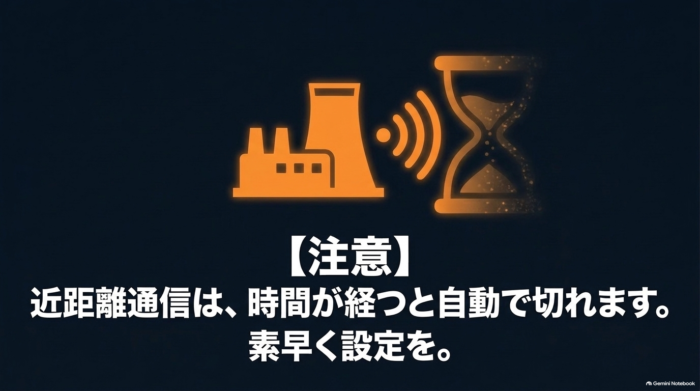
Jackeryのポータブル電源は、ムダな電力を使わないように、接続されない状態が続くと本体のWi-Fi・Bluetoothを自動で止める仕組みになっています(機種によって約5分、または約2時間など)。
電源を入れたら、あまり時間をおかずにペアリングを進めるのがコツです。
Bluetoothだけでも使える
ペアリングが終われば、この時点でアプリから残量確認や出力のオン・オフができるようになります。
Bluetoothで操作できる範囲は、Jackeryの公式アプリ解説では「10~15m程度」とされています(出典:Jackery Japan公式アプリ解説)。
キャンプ場のテントの中から、少し離れた場所に置いた電源を確認する、くらいの使い方なら十分ですね。
ただし、壁や車のボディ、金属製のドアなどがあると、電波は届きにくくなります。
そして防災目線で大事なのが、Bluetooth接続はインターネットがなくても使えるということ。
災害で携帯電話の電波やネット回線が止まっても、スマホと本体が近くにあれば、残量確認や操作はできます。
大きな災害では、携帯電話の基地局が止まったり、回線が混み合ったりすることがあります。
そんな時でも、Bluetoothなら手元のスマホと本体だけで完結するので、頼りになるんです。
Wi-Fi接続方法は2.4GHz帯を選ぶ
出典:イメージ:Jackery公式サイト
Bluetoothでペアリングできたら、次はWi-Fi接続です。
Wi-Fiにつないでおくと、家の中の離れた部屋や外出先からでも、ネット経由で残量確認や操作ができるようになります。
たとえば、旅行中に「家に置いてある電源の残量は大丈夫かな?」と思ったときも、スマホからさっと確認できるわけです。
Wi-Fi接続の手順
ペアリング成功時に出る「Wi-Fiを接続しますか?」の画面で「OK」を押すか、本体の詳細画面の右上にある雲の形のアイコンをタップします。
接続できるWi-Fiの一覧が表示されるので、家のWi-Fi(SSID=Wi-Fiの名前)を選びます。
Wi-Fiのパスワード(暗号化キー)を入力して「OK」を押します。
「接続中」の表示が100%になれば、接続完了です。本体のWi-Fiアイコンも、点滅から点灯に変わります。
一度Wi-Fiを設定すれば、次からはBluetoothをオンにしなくてもWi-Fiだけでつながるようになります。
Wi-Fiのパスワードは、ルーター本体の側面や裏側のラベルに「暗号化キー」「KEY」「パスワード」などの名前で書かれていることが多いです。
設定の前に、スマホで写真を撮っておくと入力ミスを防ぎやすいですよ。
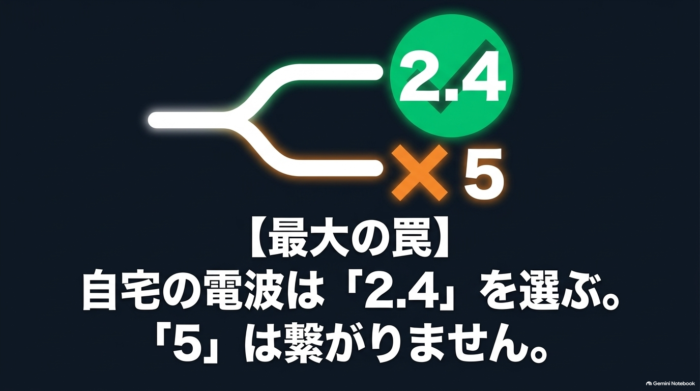
いちばん大事なのは「2.4GHz帯」を選ぶこと
出典:イメージ:防災ポタ電探究+plus 防災・ポータブル電源がある生活
ここが最大のつまずきポイントです。
Jackeryのポータブル電源は、2.4GHz帯のWi-Fiにしか接続できません。(出典:Jackery Japan公式『Jackery アプリの機能詳細と使い方、ポータブル電源との接続方法を徹底解説』)
最近のWi-Fiルーターは、2.4GHz帯と5GHz帯という2種類の電波を出していることが多く、一覧に両方表示されることがあります。
5GHz帯を選んでしまうと、パスワードが正しくても接続できません。
見分け方の目安として、多くのルーターではSSIDの末尾が「g」や「gw」になっているものが2.4GHz帯、「a」や「aw」が5GHz帯です。
ほかにも、名前に「2G」「2.4G」と入っているものが2.4GHz帯、「5G」と入っているものが5GHz帯、というパターンもよくあります。
ただ、表示の仕方はルーターのメーカーによって違うので、分からないときはルーター本体のラベルや説明書で確認してみてください。
2.4GHz帯と5GHz帯のちがい(一般的な特徴)
| 項目 | 2.4GHz帯 | 5GHz帯 |
|---|---|---|
| Jackeryの対応 | 対応 | 非対応 |
| 電波の届きやすさ | 壁や障害物に強く、遠くまで届きやすい | 障害物に弱め |
| 通信速度 | やや遅め | 速い |
| SSIDの目安 | 末尾が「g」「gw」、または「2G」など | 末尾が「a」「aw」、または「5G」など |
※SSIDの付け方はルーターによって異なります。あくまで一般的な目安として参考にしてください。
2.4GHz帯は、5GHz帯に比べて通信速度は遅めですが、壁や障害物に強く、遠くまで届きやすい電波です。
ポータブル電源のように、大量のデータをやりとりするわけではない機器にとっては、むしろ相性のいい電波と言えます。
ポータブル電源は、玄関や物置、ガレージなど、ルーターから離れた場所に置くことも多いので、届きやすさを重視するのは理にかなっているんです。
パスワード保護のないWi-Fiには注意
パスワードがかかっていない「オープンなWi-Fi」には接続できない、という情報もあります。
そもそも、セキュリティの観点からも、ポータブル電源は自宅などのパスワード付きの安全なWi-Fiにつなぐのが基本です。
フリーWi-Fiなどへの接続は避けておきましょう。
ルーター側の暗号化も、古い方式ではなくWPA2以降の安全な設定にしておくのがおすすめです。
置き場所とWi-Fiの届きやすさ
Wi-Fiにつないだあとも、置き場所によっては通信が途切れやすくなることがあります。
本体をルーターから離れた部屋や、金属製の棚の中、床下収納などにしまうと、電波が弱くなりがちです。
防災用として保管する場所を決めるときは、「Wi-Fiが届くか」も一緒に考えておくと、あとで困りにくいですよ。
スマホを置き場所に持っていって、Wi-Fiのアンテナ表示が何本立つかを見るだけでも、ざっくりした目安になります。
◆「U.」(防災ポタ電探究+plusのサイト運営責任者)のワンポイントアドバイス
「Bluetoothで十分じゃない?」と思うかもしれません。
でも、Bluetoothだけだと、しばらく接続しないうちに本体側の通信が自動で切れて、翌日アプリを開いたら「つながらない…」となりがちなんです。
家に置いて防災用として管理するなら、私はWi-Fi接続までしておくのがおすすめだと考えています。
逆に、キャンプなど外で使うことが中心なら、Bluetoothだけで割り切るのもアリですよ。
Jackeryアプリが使えない時の対処法
出典:イメージ:防災ポタ電探究+plus 防災・ポータブル電源がある生活
「ログインできない」「Wi-Fiにつながらない」「Bluetoothがすぐ切れる」。
アプリのトラブルは本当によく聞きますが、原因の多くはいくつかのパターンに分けられます。
ここでは、症状ごとに原因と対処法を順番に見ていきます。焦らず、上から一つずつ試してみてくださいね。
まずは、あなたの症状がどれに当てはまるかを、下の表で確認してみてください。
症状別・まず見るべきポイント
| 症状 | よくある原因 | 最初にやること |
|---|---|---|
| 認証コードが届かない | 迷惑メール判定、ドメイン拒否、アドレスの入力ミス | 迷惑メールフォルダと受信設定を確認 |
| Wi-Fiにつながらない | 5GHz帯を選択、パスワードの入力ミス、距離 | 2.4GHz帯のSSIDを選び直す |
| 本体が一覧に出てこない | 本体の通信が自動オフ、スマホの権限不足 | 本体のアイコンが点滅しているか確認 |
| 翌日つながらない | Bluetoothの自動オフ(省電力の仕様) | Wi-Fi接続まで設定する |
| 何をしても直らない | 設定情報の不具合など | 本体の通信リセット、サポートへ相談 |
アプリの接続ではなく、本体そのものが充電できない場合は、Jackeryポータブル電源が充電できないときのトラブル解決ガイドで、充電まわりの確認項目も見ておきましょう。
アプリにログインできない原因と対策
「認証コードが届かない」「ログインしようとするとエラーになる」というのは、アプリを使い始める段階でよくあるトラブルです。
せっかく電源を買ったのに、最初の一歩でつまずくとがっかりしますよね。
でも、メールの設定や入力ミスが原因のことも多いので、落ち着いて一つずつ確認してみましょう。
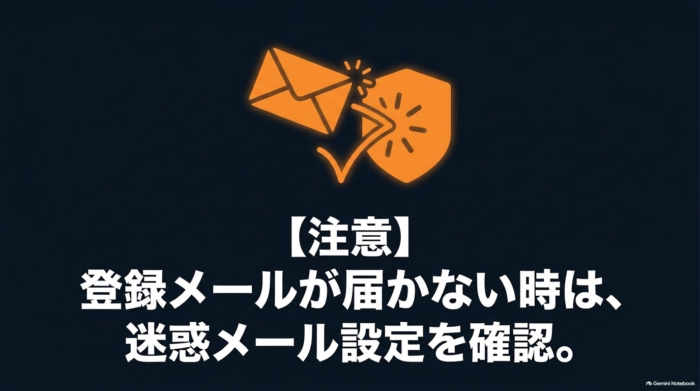
認証コードのメールが届かない
出典:イメージ:防災ポタ電探究+plus 防災・ポータブル電源がある生活
まず確認してほしいのは、入力したメールアドレスが間違っていないかです。
1文字違うだけで、コードは別のところに送られてしまいます。
「gmail.com」を「gmial.com」と打ってしまうような、ちょっとした打ち間違いは誰にでも起こり得ます。
アドレスが正しい場合は、迷惑メールフォルダに振り分けられていないかを確認しましょう。
キャリアメール(docomo、au、ソフトバンクなど)の場合は、迷惑メール対策の「ドメイン指定受信」でブロックされていることがあります。
その場合は、「@jackery.com」を含むアドレスからのメールを受信できるように設定してから、もう一度コードを送ってもらってください。Jackery公式サイトでも、携帯電話会社ごとの受信設定ページへの案内とあわせて、この設定方法が紹介されています(出典:Jackery Japan公式『携帯メールアドレスへのメールが届かない場合』)。
それでもダメなら、GmailやYahoo!メールなど、別のメールアドレスで登録し直すのも一つの手です。
メールの受信には少し時間がかかることもあるので、送信ボタンを押してから数分は待ってみるのもポイントです。
コードの期限切れや入力ミス
メールが遅れて届いた場合、入力したときにはコードの有効期限が切れていることがあります。
その場合は、もう一度コードを送ってもらい、届いたらすぐに入力しましょう。
何度も再送をくり返すと、古いコードと新しいコードが混ざって分かりにくくなるので、必ず最新のメールのコードを使ってください。
コードをコピーして貼り付けるときに、前後に空白が入ってしまうこともあるので、エラーが出たら手で打ち直してみるのもおすすめです。
「会員IDが存在しません」と表示される
このメッセージが出る場合は、ログインしようとしているメールアドレスが登録されていない可能性が高いです。
登録時の入力ミス、または登録の手続きが最後まで終わっていなかった、というケースが考えられます。
この場合は、新しくアカウントを登録し直してみてください。
家族が登録したアカウントでログインしようとしている場合は、どのメールアドレスで登録したのかを家族に確認してみましょう。
Jackeryのヘルプセンターにも、この表示についての案内ページ(会員IDが存在しませんと表示されてログインできない)があるので、あわせて確認してみてください。
パスワードを忘れた場合
パスワードが分からなくなった場合は、ログイン画面にあるパスワード再設定のメニューから手続きができます(表記はアプリのバージョンによって異なる場合があります)。
登録したメールアドレスに認証コードが届くので、それを入力して新しいパスワードを設定します。
この場合も、メールが届かないときは、さきほどの迷惑メール対策の確認が必要です。
通信環境やアプリのバージョン
ネットの接続が不安定だと、ログインの途中で通信が切れてしまうことがあります。
スマホのWi-Fiとモバイル回線を切り替えてみる、ルーターを再起動するなどして、通信が安定した状態で試しましょう。
アプリのバージョンが古い場合も、うまく動かない原因になります。App StoreやGoogle Playで、最新版に更新されているか確認してみてください。
それでも解決しない場合は、アプリを一度削除して入れ直す、スマホを再起動する、といった基本の対処も有効です。
補足:アカウントの削除について
アカウントの削除方法や、削除後に同じメールアドレスを使えるかどうかは、手続きの前にJackeryのヘルプセンターや問い合わせ窓口で確認しておきましょう。
Wi-Fi接続できない時のチェック項目
出典:イメージ:防災ポタ電探究+plus 防災・ポータブル電源がある生活
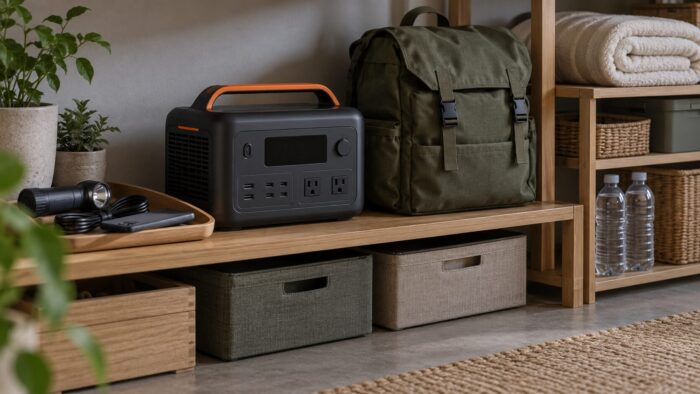
「Bluetoothはつながるのに、Wi-Fiだけつながらない」。
これは本当に多い相談です。
よくある原因は「電波の種類」「パスワード」「距離」の3つなので、まずはここから確認してみましょう。
一つずつ順番に確認していけば、解決の糸口が見つかりやすくなります。
まず確認したい公式の基本チェック
Jackery公式の案内と、一般的なWi-Fi機器の確認項目を表にまとめました。情報の出どころも列で示しています。
| 考えられる原因 | 確認・対処のしかた | 情報の出どころ |
|---|---|---|
| 5GHz帯のWi-Fiを選んでいる | 2.4GHz帯のSSID(末尾が「g」「gw」のものが目安)を選び直す | 公式アプリ解説 |
| Wi-Fiが非表示(ステルス)設定になっている | ルーターの設定でSSIDが非表示になっていないか確認する | 公式ヘルプ |
| ルーターの同時接続台数の上限 | ルーターにつなげる台数の制限がないか確認する | 公式ヘルプ |
| 電波が弱い・不安定 | スマホを再起動する、別のWi-Fi環境に切り替える | 公式ヘルプ |
| ルーターから遠すぎる | 本体をルーターに近づけて試す | 公式ヘルプ |
| パスワードの入力ミス | 「l(エル)」と「1(いち)」、「O(オー)」と「0(ゼロ)」、大文字・小文字、前後の空白などを確認する | 一般的な確認項目 |
出典:Jackeryヘルプセンター『家庭のWi-Fiが見つからない場合の対処方法は?』、Jackery Japan公式アプリ解説
まず疑いたいのが、5GHz帯の選択ミスです。続いて確認したいのがパスワードの入力ミスで、ルーターのラベルに書かれた文字は「l」と「1」、「O」と「0」が本当に見分けにくいんです。
ゆっくり、一文字ずつ確認してみてください。距離の問題を確かめたいときは、一度ポータブル電源をルーターのすぐ近くまで持っていって接続を試すのがおすすめです。
近くでつながるなら、原因は距離や障害物だと考えられます。その場合は、置き場所を見直すか、Wi-Fiの中継器を使うことを考えてみましょう。
ルーターの設定が原因になっているケース
ここから先は、公式に明記されているわけではありませんが、一般的なWi-Fi機器でつながらない原因としてよく知られているものです。
基本チェックで解決しない場合の参考にしてください。
一つめは、「バンドステアリング」という機能です。
これは、2.4GHz帯と5GHz帯を同じ名前(SSID)にまとめて、ルーターが自動で使い分ける機能のことです。
便利な機能ですが、2.4GHz帯しか使えない機器だと、うまく接続できないことがあります。
Wi-Fiの一覧にSSIDが1つしか出てこない場合は、この機能が働いている可能性があります。
ルーターの設定画面で一時的にこの機能をオフにして、2.4GHz帯を別の名前で表示させると、つながることがあります。
二つめは、メッシュWi-Fiや中継器などで、家の中に複数のアクセスポイントがあるケースです。
一時的に一つのアクセスポイントだけにして接続を試すと、うまくいった例が報告されています。
接続できたあとで、ほかのアクセスポイントを元に戻しても、そのままつながり続けたという例もあります。
三つめは、セキュリティの方式です。
ルーターが最新の「WPA3」だけに設定されていると、機器によっては接続できないことがあり、「WPA2/WPA3」の両方を使えるモードに変えると改善する場合があります。
そのほか、Wi-Fiの名前に記号などの特殊な文字が入っている場合や、接続できる機器を制限する「MACアドレスフィルタリング」をオンにしている場合も、接続できない原因になり得ます。
MACアドレス(ネットワーク機器ごとに割り当てられた識別番号)でフィルタリングしている場合、1500 Newや3600 Plusなど一部の機種では、アプリの「ネットワーク情報」から本体のMACアドレスを確認できるので、ルーター側で許可に追加すれば接続できる可能性があります。
ルーター側で見直したいポイント(一般的なWi-Fi機器の例)
| ルーターの設定 | 起こりうること | 試したい対処 |
|---|---|---|
| バンドステアリング | 2.4GHz帯の機器が接続に失敗する | 一時的にオフにして2.4GHz帯を個別表示 |
| メッシュWi-Fi・中継器 | どのアクセスポイントにつなぐか定まらない | 一時的にアクセスポイントを1つにする |
| WPA3のみの設定 | 対応していない機器が接続できない | WPA2/WPA3の両方を使えるモードに |
| SSIDの特殊文字 | 名前が正しく読み取れない | 記号を含まない名前で試す |
| MACアドレスフィルタリング | 新しい機器が拒否される | 本体のMACアドレスを許可に追加 |
※Jackery公式に個別の明記がある項目ではありません。一般的なWi-Fi機器の傾向として参考にしてください。
注意:ルーターの設定変更は慎重に
ルーターの設定を変えると、家のほかの機器の接続に影響が出ることがあります。
設定に自信がない場合は、無理に変更せず、ルーターのメーカーや契約しているネット回線の会社、Jackeryのサポートに相談してください。
設定を変えた場合は、元の設定をメモしておくと、あとで戻すときに困りません。
本体側の通信がオフになっていないか
意外と見落としやすいのが、本体の通信そのものがオフになっているケースです。
本体画面のWi-Fiアイコンが消えている場合は、「DC/USB出力ボタン」と「AC出力ボタン」を同時に長押しして、アイコンを点灯(点滅)させてから、もう一度試してください。
Wi-Fiの設定中に時間がかかりすぎて、途中で本体の通信が自動オフになってしまうこともあります。
その場合は、通信をオンにし直してから、パスワードなどを手元に準備した状態で、手早く設定を進めるのがコツです。
Bluetoothが繋がらない・切れる時

出典:イメージ:Jackery公式サイト
Bluetoothの「見つからない」「すぐ切れる」というトラブルにも、いくつかのパターンがあります。
Bluetoothは最初の接続に欠かせないので、ここでつまずくとその先に進めません。
一つずつ原因をつぶしていきましょう。
機器が一覧に出てこない
まず、本体の画面でWi-Fi・Bluetoothのアイコンが点滅しているか確認しましょう。
アイコンが消えている場合は、前にも触れた自動オフの仕組みで通信が止まっている可能性が高いです。
「DC/USB出力ボタン」と「AC出力ボタン」を同時に長押ししてアイコンを点滅させてから、もう一度アプリで「追加」を試してください。
次に、スマホ側の設定です。
Bluetoothがオンになっているか、Androidなら位置情報がオンになっているか、アプリに必要な権限が許可されているかを確認しましょう。
スマホと本体の距離も大事です。
公式のアプリ解説での目安は10~15m程度ですが、壁や金属製のドアなどがあると届きにくくなります。
最初のペアリングは、本体のすぐ横にスマホを置いて行うのが確実です。
また、本体がすでに別のスマホと接続されていると、新しいスマホから見つからないことがあります。
家族のスマホでつないだまま、ということがないかも確認してみてください。
近くにBluetoothのイヤホンやスピーカーなど、ほかの機器がたくさんある場合は、一時的にそれらのBluetoothをオフにすると見つかりやすくなることもあります。
Jackeryのヘルプセンターでは、ほかにも次の点を確認するよう案内されています。電子レンジやルーターなど、電波を出す機器から離すこと。本体のBluetoothは5.0なので、うまくいかないときは別のスマホで試して、スマホ側の問題かどうかを切り分けること。そして、USBボタンとACボタンを同時に1秒ほど押すとBluetoothがオフになるため、意図せず押していないかを確認することです(出典:Jackeryヘルプセンター『なぜBluetoothの接続が中断されますか?』)。
接続してもすぐ切れる・翌日つながらない
出典:イメージ:防災ポタ電探究+plus 防災・ポータブル電源がある生活
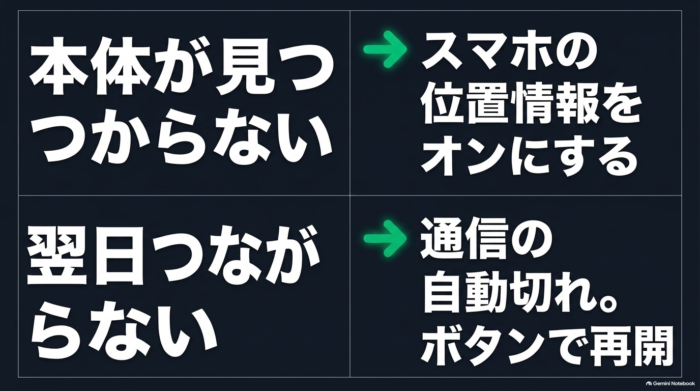
これは故障ではなく、本体の省電力の仕組みによるものであることが多いです。
Jackeryの公式ヘルプでは、接続が5分間途切れると、本体のBluetoothモジュールが自動的にオフになると案内されています(出典:Jackeryヘルプセンター)。
また、1500 Newの取扱説明書には、電源を入れてから2時間以内にアプリが接続されないとWi-FiとBluetoothが自動的にオフになる、とも書かれています。自動でオフになるまでの時間や条件は、機種や状況によって違います。
つまり、Bluetoothだけで使っていると、しばらく離れているうちに自然と切れてしまうわけです。
「昨日はつながったのに、今日はつながらない」という症状の多くは、これが原因だと考えられます。
対策としては、Wi-Fi接続まで設定しておくのがいちばん効果的です。
Bluetoothだけで使う場合は、使うたびに本体のボタン操作で通信をオンにし直す、と割り切るのも一つの方法かなと思います。
この仕組みは、電池のムダ使いを防ぐためのもの。
そう考えると、少し不便に感じても、防災用の電源としてはむしろありがたい仕様だと私は感じています。
「デバイスがバインドされました」と出てつながらない
アプリに「バインドされました」とだけ表示されて先に進めない場合、公式は次の順番で試すよう案内しています。
まず、スマホのBluetoothを一度オフにして、もう一度オンにします。
次に、スマホを再起動します。
それでもダメなら、ポータブル電源本体の通信をリセットします(やり方は次の見出しで解説します)。
これでも解決しなければ、Jackeryの問い合わせ窓口に相談しましょう。
数値が更新されない・表示が固まる
アプリを開いたままにしていると、入力や出力の数値が途中で更新されないように見えることがあります。
この場合は、アプリを一度閉じて開き直す、Bluetooth・Wi-Fiをつなぎ直す、本体の電源を入れ直す、といった方法で戻ることが多いようです。
アプリや本体のファームウェアが古いと起きやすいこともあるので、更新があれば適用しておきましょう。
スマホン側の省電力設定で、アプリの動作が制限されていることもあります。
Androidの場合は、Jackeryアプリを「バッテリーの最適化」の対象から外すと、表示が安定することがありますよ。
圏外の場所で使うときのコツ
山奥のキャンプ場や、災害で携帯の電波が止まった状況でも、Bluetoothなら本体とスマホを直接つなげます。
ただし、アプリを開いたときにログインし直しを求められると、ネットがないため先に進めないことがあります。
電波のない場所に行く前は、一度アプリを開いてログイン状態を確認し、本体とつながることを試しておくと安心です。
スマホの電池を節約したいときは、機内モードにしたあとでBluetoothだけをオンにする、という使い方もできます。
◆「U.」(防災ポタ電探究+plusのサイト運営責任者)のワンポイントアドバイス
無線でつながる以上、電波の状況などで接続が切れたり、表示が止まったりすることはあり得ます。
私は、アプリは「あると便利な管理ツール」で、電源そのものの性能とは別物だと考えています。
いざという時は本体の画面とボタンだけでも使える。
その前提を持っておくと、アプリの不調にも振り回されずにすみますよ。
本体のボタン操作も、一度は自分の手で試しておいてくださいね。
それでも直らない時のリセット手順
出典:イメージ:防災ポタ電探究+plus 防災・ポータブル電源がある生活
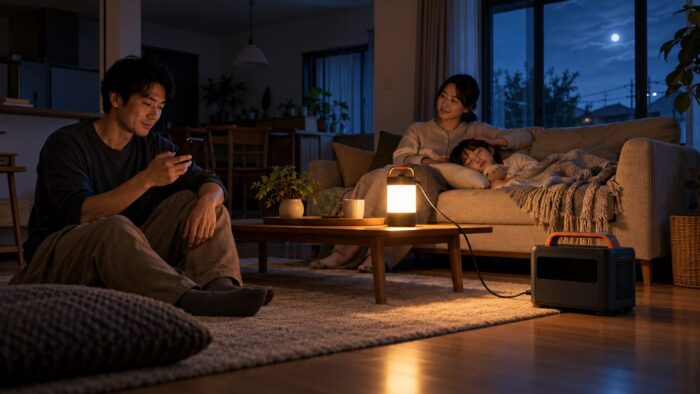
いろいろ試しても接続できない場合は、本体の通信設定をリセット(初期化)する方法があります。
スマホでいう「ネットワーク設定のリセット」に近いイメージです。
電池にためた電気が消えるわけではないので、そこは安心してください。
ただ、アプリで変更していた設定がどうなるかは機種によって異なる可能性があるので、リセット後に一度設定を確認しておくと安心です。
Wi-Fi・Bluetoothのリセット方法
出典:イメージ:防災ポタ電探究+plus 防災・ポータブル電源がある生活
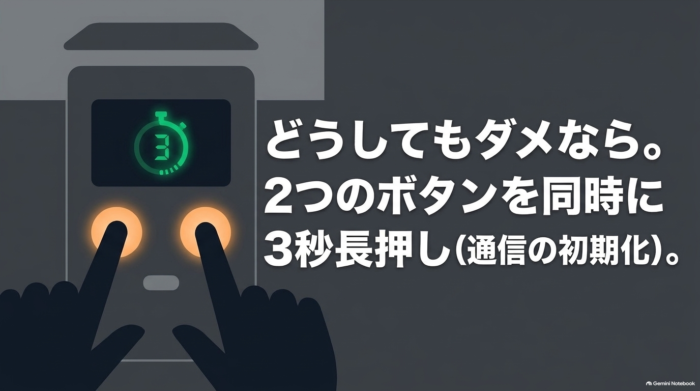
PlusシリーズやNewシリーズでは、本体の「POWER(電源)ボタン」と「DC/USB出力ボタン」を同時に約3秒長押しすると、Wi-FiとBluetoothの設定が工場出荷時の状態に戻り、システムが再起動します。
このとき、アプリとのひも付け(バインド)も解除されます。
たとえば1500 Newの公式取扱説明書には、このボタン操作によるWi-Fi・Bluetoothのリセット手順が掲載されています。ほかの機種では、お手元の型番に対応する説明書で確認してください(出典:Jackery『ポータブル電源 1500 New 取扱説明書』)。
リセット後は、もう一度Bluetoothのペアリングから設定し直してください。
家族とデバイスを共有していた場合は、共有の設定もやり直しになることがあるので、家族にもひと声かけておきましょう。
まぎらわしい3つのボタン操作(Plus・Newシリーズの一般的な例)
| やりたいこと | ボタン操作 | 結果 |
|---|---|---|
| 通信をオンにする | DC/USB出力ボタン+AC出力ボタンを同時に長押し | Wi-Fi・Bluetoothのアイコンが点灯(点滅) |
| 通信をオフにする | DC/USB出力ボタン+AC出力ボタンをアイコンが消えるまで同時に長押し | Wi-Fi・Bluetoothが停止 |
| 通信をリセットする | POWERボタン+DC/USB出力ボタンを同時に約3秒長押し | 通信設定を初期化、ひも付け解除、再起動 |
※機種や世代によって操作が異なる場合があります。必ず取扱説明書で確認してください。
注意:リセットの方法は機種によって違う
ボタンの組み合わせや長押しの時間は、機種や世代によって異なる場合があります。
リセットの前には、必ずお使いの機種の取扱説明書や公式ヘルプセンターで正しい手順を確認してください。
また、リセット時には本体が再起動するため、パソコンや冷蔵庫など機器をつないでいる場合は、先に外しておくと安心です。
中古品で「すでにバインドされています」と出る場合
中古で買ったJackeryをアプリに追加しようとして、「このデバイスはすでにバインドされています」と表示される、というトラブルもあります。
これは、前の持ち主のアカウントとのひも付けが残っているために起こります。
理想は、前の持ち主がアプリの設定から「バインド解除」をしてくれることです。
それが難しい場合は、上で説明した本体の通信リセットを行うことで、ひも付けを解除できる場合があります。
リセットしても解除できない場合は、自己判断で分解などをせず、Jackeryのサポートに相談してください。
中古品は保証が引き継がれないこともあるので、購入前に状態や型番をよく確認しておきましょう。
逆に、あなたが手持ちのJackeryを手放すときは、アプリからバインド解除をしておくのがマナーです。
次に使う人が困らないように、ひと手間かけておきたいところですね。
ファームウェア更新で改善することも
接続が不安定な状態が続く場合、ファームウェアの更新で改善されることがあります。
アプリに更新の通知が出ていたら、通信が安定した場所で、バッテリー残量に余裕がある状態で更新しましょう。
更新中に電源を切ったり、スマホを本体から離したりしないことも大切です。
更新の途中で一時的に接続が切れることもあるので、すぐに慌てず、更新が終わるまで少し待ってみてください。
もし更新に失敗した場合は、本体とアプリを再起動して再度試し、それでもダメなら無理をせずサポートに相談してください。
大事な予定(キャンプ前日や台風接近中など)の直前に更新するのは避けて、時間に余裕があるときに行うのがおすすめです。
最終手段はメーカーサポートへ
ここまで試しても直らない場合は、Jackery Japanのカスタマーサポートに相談するのが確実です。
問い合わせは、Jackery公式サイトのお問い合わせページ(ヘルプセンターの問い合わせフォームにつながります)から行えます。
電話やチャットなど、そのほかの窓口と受付時間は変わることがあるので、最新の情報は必ずJackery公式サイトで確認してください。
問い合わせのときは、機種名、シリアル番号、スマホの機種とOS、表示されたエラーメッセージ、試した対処法をまとめておくと、話がスムーズに進みますよ。
エラー画面はスクリーンショットを撮っておくと、説明しやすくなります。
保証や修理の相談先も確認したい方は、Jackeryの保証・修理・問い合わせ先をまとめた記事も参考にしてください。
- ステップ1:スマホのBluetoothをいったんオフにして、もう一度オンにする
- ステップ2:スマホを再起動する
- ステップ3:本体の通信をオンにする(DC/USB出力ボタンとAC出力ボタンを同時に長押し)
- ステップ4:本体の通信をリセットする(POWERボタンとDC/USB出力ボタンを同時に約3秒長押し。アプリとのひも付けも解除されます)
- ステップ5:アプリを削除して入れ直す
- ステップ6:メーカーのサポートに相談する
※ボタン操作は、1500 Newの取扱説明書などに記載された一般的な例です。機種によって違う場合があります。
待機電力を抑えるWi-Fiオフの方法
出典:イメージ:防災ポタ電探究+plus 防災・ポータブル電源がある生活
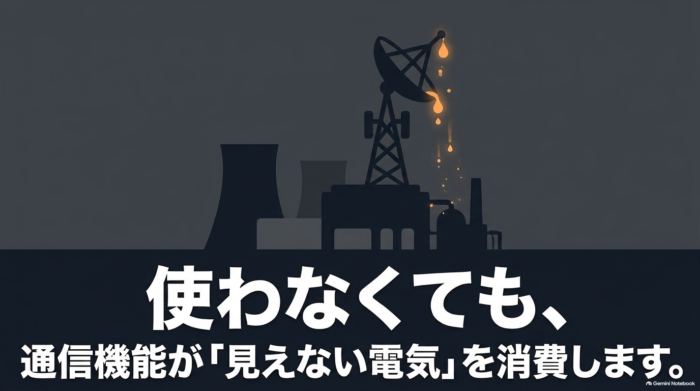
アプリは便利ですが、使わないときまで通信をオンにしておく必要はありません。
ここでは、本体のWi-Fi・Bluetoothを手動でオフにする方法(いわゆる「disable wifi」)と、防災用として長く保管するときの考え方をお伝えします。
あわせて、よくある疑問もQ&A形式でまとめました。
■ Wi-Fi・Bluetoothを手動でオフにする方法
本体の「DC/USB出力ボタン」と「AC出力ボタン」を同時に、画面のWi-Fi・Bluetoothアイコンが消えるまで長押しします。
これで本体のWi-FiとBluetoothがオフになります。
補足:長押しの時間について
1500 Newの取扱説明書では「アイコンが消えるまで同時長押し」、Jackeryのヘルプセンターでは「USBボタンとACボタンを同時に1秒押すとBluetoothがオフになる」と案内されています。
押す時間の目安は資料によって違うので、画面のアイコンが消えたかどうかで判断するのが確実です(出典:Jackery『ポータブル電源 1500 New 取扱説明書』)。
もう一度使いたいときは、同じボタンを同時に長押しすれば、通信がオンに戻ります。
これはリセットとは別の操作なので、気軽にオン・オフして大丈夫ですよ。
オンに戻したあとにアプリとつながらない場合は、この記事の「Bluetoothが繋がらない・切れる時」の内容を確認してみてください。
リセット(POWER+DC/USB)と操作が似ているので、押すボタンを間違えないように注意してくださいね。
■ なぜ通信をオフにするといいのか
ポータブル電源は、何もつないでいなくても、少しずつ電気を使っています。
本体の画面表示や点滅するランプ、そしてWi-Fi・Bluetoothの通信も、わずかですが電気を消費します。
さらに、AC出力をオンにしたままにしておくと、家電をつないでいなくても電気を使い続けます。
これは、電池の電気を家庭用の電気に変える装置(インバーター)が動き続けるためです。
一日あたりはわずかでも、何週間、何か月と放置すれば、いざという時に「残量が思ったより減っていた」ということになりかねません。
電池を空っぽに近い状態で長く放置すると、電池そのものを傷める原因にもなります。
防災用として保管するときの基本
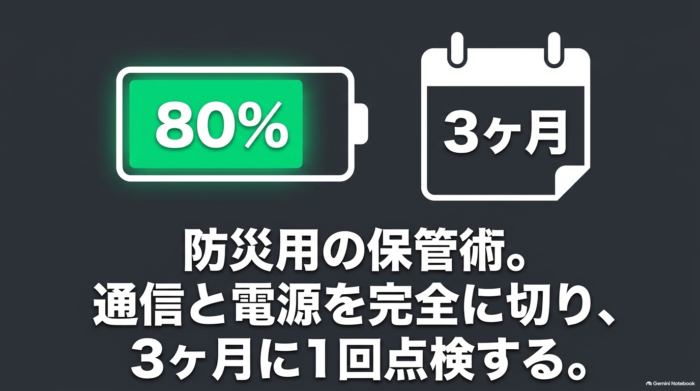
使わない出力(AC・DC)はオフにする。長期間使わないなら、本体の主電源もオフにする。
保管中も定期的(目安として3か月に1回程度)に残量を確認し、必要なら充電しておく。
保管時の残量の目安は機種によって案内が異なるため、お使いの機種の取扱説明書に従ってください。
直射日光の当たる場所や、夏の車内のような高温になる場所での保管は避ける。
主電源や出力の切り方、充電・保管の基本から確認したい方は、Jackeryの使い方を初心者向けに解説した記事もあわせて読んでみてください。
■ 通信オンとオフ、どちらで保管する?
ここは、使い方によって答えが変わるところです。
毎日のように残量をチェックしたい、外出先から確認したい、という人は、Wi-Fiをオンにしたまま管理したほうが便利です。
一方、数か月単位で押し入れにしまっておくような防災用なら、通信も主電源もオフにして、定期点検のときだけオンにするほうが電池にやさしいです。
保管スタイル別のおすすめ設定
| 保管スタイル | 通信 | 主電源 | アプリの設定 |
|---|---|---|---|
| ふだんから使う・頻繁に確認する | Wi-Fiオン | オン | バッテリー節約モードをオン |
| 数週間に一度使う | 使うときだけオン | 使わない時はオフ | バッテリー節約モードをオン |
| 長期保管(防災用) | オフ | オフ | 3か月ごとに点検・充電 |
| 台風接近など災害前 | オン | オン | 節約モードをオフにして満充電 |
※あくまで一般的な考え方の一例です。保管方法は取扱説明書の指示を優先してください。
■ 病院の近くや電波を控えたい場所でも
電波の使用を控えるように案内されている場所で使うときも、この方法で本体からの電波を止められます。
ただし、医療機器への給電については、ポータブル電源のメーカーも医療機器のメーカーも動作を保証していないケースが多いです。
国も、在宅で電気を使う医療機器がある家庭に対して、予備バッテリーなどの備えを呼びかけています(出典:内閣府 防災情報のページ『家庭における地震時等の停電対策について』)。
そのうえで、ポータブル電源を医療機器の電源として使えるかどうかは、機器ごとの条件で大きく変わります。
医療機器に使うことを考えている場合は、必ず事前に医師や医療機器メーカー、電源メーカーに相談してください。
◆「U.」(防災ポタ電探究+plusのサイト運営責任者)のワンポイントアドバイス
私がおすすめしたいのは、ふだんは「Wi-Fiでつないで残量チェック」、長く使わない時期は「通信も主電源もオフにして、定期的に点検」という使い分けです。
防災グッズは、しまいこむほど存在を忘れがち。
アプリの残量表示をきっかけに、「そういえば点検しなきゃ」と思い出せるのも、アプリ連携の隠れたメリットかもしれません。
点検の日をスマホのカレンダーに入れておくのもおすすめですよ。
出典:イメージ:防災ポタ電探究+plus 防災・ポータブル電源がある生活
Jackeryアプリに関するよくある質問(FAQ)
出典:イメージ:Jackery公式サイト
Q1. Jackeryアプリはインターネットがない場所でも使えますか?
A. Bluetooth接続であれば、インターネットがない場所でも使えます。
スマホと本体が近く(公式アプリ解説の目安は10~15m程度)にあれば、キャンプ場や停電中でも残量確認や出力のオン・オフができますよ。
ただし、アカウントの新規登録やログイン、Wi-Fi経由の遠隔操作、ファームウェア更新にはインターネット接続が必要です。
電波のない場所で使う予定があるなら、事前に自宅でアカウント登録とペアリングを済ませ、ログイン状態のまま出かけるようにしましょう。
Q2. 家族のスマホでも同じポータブル電源を確認できますか?
A. はい、アプリのQRコードを使った「デバイスの共有」機能で、家族のスマホからも確認できるようになります。
家族側もJackeryアプリを入れてアカウントを作り、共有用のQRコードを読み取る流れです。
停電時に家族それぞれが残量を確認できると安心ですよね。
共有した側でどこまで操作できるかはアプリの表示で確認し、共有した相手が不要になったときは、共有を解除しておくことをおすすめします。
Q3. 5GHz帯のWi-Fiしかない場合はどうすればいいですか?
A. Jackeryのポータブル電源は2.4GHz帯のWi-Fiにしか接続できません。
多くのルーターは2.4GHz帯の電波も出せるので、ルーターの設定画面で2.4GHz帯が有効になっているか確認してみてください。
設定方法が分からない場合は、ルーターのメーカーや回線会社に相談すると確実です。
どうしても2.4GHz帯が使えない場合は、Bluetooth接続だけで使う方法もあります。
Q4. アプリが使えないとポータブル電源も使えなくなりますか?
A. いいえ、ポータブル電源は本体のボタン操作だけでも充電・給電ができます。
アプリはあくまで、残量確認や細かい設定を便利にするための道具です。
ただし、バッテリー節約モードや静音充電モードなど、一部の設定はアプリからしか変更できません。
一度アプリで設定した内容は本体に反映されるので、アプリを閉じても設定どおりに動作します。
Q5. 500 Newを買ったのですがアプリに追加できません。故障でしょうか?
A. 故障ではなく、500 Newと600 NewはJackery公式でアプリ非対応とされているモデルです。
そのため、アプリに追加することはできません。
本体のボタン操作で充電や給電はできるので、その点は安心してください。
これから購入する方で、スマホでの残量確認やバッテリー節約モードを使いたい場合は、アプリ対応モデルを選ぶようにしましょう。
最新の対応状況は公式サイトで確認してください。
Q6. 残量が減ったときにスマホへ通知してくれますか?
A. Jackeryの公式アプリ紹介ページでは、バッテリー残量の低下(20%以下)、満充電、UPSの切り替えなどをプッシュ通知で知らせる機能が案内されています。
ただし、通知を受け取るにはスマホ側で通知を許可しておく必要があり、Wi-Fiでつないでいない状態では状況によって届かないことも考えられます。
対象の機種や通知の内容は、アプリ内や公式サイトで確認してください。
まとめ:購入前にアプリ対応か確認しよう
出典:イメージ:防災ポタ電探究+plus 防災・ポータブル電源がある生活
最後に、この記事のポイントを振り返っておきましょう。
Jackeryアプリは、ポータブル電源を「買って終わり」ではなく、「日常と防災の両方でしっかり管理できる道具」に変えてくれる存在です。
- Jackeryアプリは無料で、残量確認・出力のオン・オフ・各種モード設定ができる
- バッテリー節約モード・静音充電モード・緊急充電モードは防災運用で特に役立つ
- ソーラー発電分析やスケジュール充電は一部の上位モデルだけの機能
- 500 New・600 Newや旧モデルなど、アプリ非対応のモデルもある
- 接続は「Bluetoothでペアリング→Wi-Fi接続」の順番が基本
- Wi-Fiは2.4GHz帯のみ対応で、5GHz帯の選択ミスはよくある原因
- ログインできない時は迷惑メール設定と「@jackery.com」の受信許可を確認
- Bluetoothが切れるのは省電力の仕様で、Wi-Fi接続しておくと切れにくい
- 直らない時は「POWER+DC/USB長押し」で通信をリセットできる(機種により異なる)
- 使わない時は「DC/USB+AC長押し」で通信をオフにして待機電力を抑える
防災の視点から私が大切だと考えているのは、「残量が分かる安心感」は、停電の夜にこそ効いてくるということです。
暗い中で本体の画面をのぞきこまなくても、手元のスマホで「あと何時間使えそうか」が分かる。
それだけで、どの家電を優先して使うか、落ち着いて判断しやすくなります。
阪神淡路大震災のあの夜、暗闇の中でラジオから流れる情報だけが頼りだった私にとって、「残りが見える」ことの価値はとても大きいものです。
あなたが思い描いている停電の夜は、どんな場面でしょうか?
もし「スマホで残量を確認したい」「電池を長持ちさせる設定を使いたい」と感じたなら、購入前に、そのモデルがアプリ対応かどうかを必ず確認しておくことをおすすめします。
逆に、「シンプルに使えれば十分」「アプリは使わない」という人なら、アプリ非対応モデルも十分に選択肢になります。
大切なのは、価格や容量だけで決めるのではなく、「自分がどう使いたいか」から選ぶことです。
アプリ対応モデルが向いている人・向いていない人
| タイプ | こんな人 | おすすめ |
|---|---|---|
| アプリ対応が向いている人 | 防災用に長期保管したい、残量をこまめに確認したい、電池を長持ちさせたい、夜間に静かに充電したい | Plus・Newシリーズ(500 New・600 Newを除く)など |
| アプリ非対応でも困りにくい人 | 年に数回のキャンプで使う、スマホやライトの充電が中心、操作はシンプルなほうがいい | 用途と予算に合わせて非対応モデルも選択肢に |
購入前・使用前に確認しておきたいこと
アプリの対応機種や機能、画面の操作手順は、アプリや本体のアップデートで変わることがあります。
正確な情報は、Jackery公式サイト(jackery.jp)の商品ページ・アプリ紹介ページ、Jackery公式ヘルプセンター、お使いの機種の取扱説明書をご確認ください。
ルーターの設定変更や医療機器への使用など、判断に迷うことは、各メーカーや専門家にご相談ください。
防災ポタ電探究+plusでは、これからも「後悔しない備え」のための情報をお届けしていきます。
あなたとあなたの大切な人の「もしも」に、この記事が少しでも役立てばうれしいです。
出典:イメージ:防災ポタ電探究+plus 防災・ポータブル電源がある生活
ポイント
参考文献・出典(2026年10月18日確認)
- Jackery Japan公式『Jackery アプリの機能詳細と使い方、ポータブル電源との接続方法を徹底解説』
- Jackery Japan公式『Jackery App』
- Jackery Japan公式ブログ『Jackery(ジャクリ)は壊れやすいって本当?』
- Jackery Japan公式『携帯メールアドレスへのメールが届かない場合』
- Jackery『ポータブル電源 1500 New 取扱説明書』
- Jackery Japan公式『ポータブル電源 240 New』
- Jackery Japan公式『ポータブル電源 1000 New』
- Jackery Japan公式『ポータブル電源 1000 New V3』
- Jackery Japan公式『ポータブル電源 1500 New』
- Jackery Japan公式『ポータブル電源 2000 New V2』
- 内閣府 防災情報のページ『家庭における地震時等の停電対策について』
「Jackeryポータブル電源」の販売会社情報
| 項目 | 内容 |
|---|---|
| 販売会社名 | 株式会社Jackery Japan |
| 販売会社住所 | 〒104-6003 東京都中央区晴海1丁目8番10号 トリトンスクエアX棟3階 |
| 販売会社ホームページ | 株式会社Jackery Japanはこちら> |
| 購入先 | [PR]Jackery公式通販で商品を確認する> |



出典:イメージ:Jackery公式サイト
Jackeryのポータブル電源がおすすめな人
- キャンプ・車中泊・防災を1台で兼用したい人
- 持ち運びやすさや使いやすさを重視したい人
- 購入後の保証・回収・サポートまで重視したい人
参考記事・関連記事:防災関連の記事一覧
執筆者: 「U.」
